Добавление или изменение VPN-подключения Windows 11: пошаговая инструкция
Как создать, настроить, изменить и удалить VPN-подключение в Windows 11, а также проверить параметры при ошибке соединения.
Чтобы добавить или изменить VPN-подключение в Windows 11, откройте «Параметры» → «Сеть и Интернет» → «VPN». Нажмите «Добавить VPN», заполните сведения о сервере и учётных данных, сохраните профиль, а затем подключитесь к нему с этой же страницы. Если параметры уже настроены, выберите профиль и измените нужные поля. Для ручной настройки понадобятся данные VPN-сервера и поддерживаемый тип подключения, их предоставляет организация или VPN-провайдер.
Рекомендуем: Быстрый и безопасный VPN — Надёжное шифрование, без логов и приложения для всех устройств. Работает там, где сайты заблокированы. Подробнее →
Что подготовить перед настройкой VPN
| Что нужно | Где получить | Для чего используется | Можно ли пропустить |
|---|---|---|---|
| Адрес VPN-сервера | У администратора или провайдера | Указывает сервер для подключения | Нет |
| Тип VPN | У администратора или провайдера | Определяет способ подключения | Нет |
| Данные для входа | У администратора или провайдера | Подтверждают учётную запись | Зависит от профиля |
| Имя подключения | Задаётся при настройке | Помогает найти профиль в Windows | Можно выбрать самостоятельно |
| VPN-протокол | Уточняется у провайдера | Настраивает совместимый способ соединения | Зависит от типа VPN |
| Сертификат или общий ключ | У администратора, если требуется | Нужен для некоторых конфигураций | Если не требуется |
| Доступ к интернету | Подключение к сети | Нужен для проверки VPN | Нет |
| VPN | Obfuscation | From / month | Plan | Free plan | Refund | Alipay | UnionPay | Crypto | Website opens in China | Trustpilot | |
|---|---|---|---|---|---|---|---|---|---|---|---|
 ZoogVPN | Turn on manually Shadow | $2.49/mo | 27 months: $59.99 | Yes | 7 days | ✓ | ✓ | ✓ | ✓ | Official site blocked; our special link opens (4.4 s) | 4.2/5 (195 reviews) |
 NordVPN | Turn on manually Obfuscated Servers / NordWhisper | $3.49/mo | 27 months: $94.23 | No | 30 days | ? | ✗ | ✓ | ✓ | ✗ Blocked | 4.2/5 (51,628 reviews) |
 ExpressVPN | ✓ On by default all servers | $3.00/mo | 28 months: $84 | No | 30 days | ✗ | ✗ | ✓ | ✗ | ✗ Blocked | 4.4/5 (29,706 reviews) |
 Surfshark | ✓ On by default Camouflage, with OpenVPN | See site | See site | No | 30 days | ✗ | ✗ | ✗ | ✓ | ✗ Blocked | 4.3/5 (31,823 reviews) |
 Proton VPN | Turn on manually Stealth, free plan too | $2.99/mo | 12 months: $35.88 | Yes | 30 days | ✗ | ✗ | ✗ | ✓ | ✗ Blocked | 2.1/5 (1,040 reviews) |
 Astrill VPN | Turn on manually StealthVPN / OpenWeb | $12.50/mo | 24 months: $300 | No | See site | ✗ | ✗ | ✗ | ✓ | ✗ Blocked | 1.3/5 (110 reviews) |
 Private Internet Access | Turn on manually Shadowsocks, OpenVPN only | $2.03/mo | 40 months: $81.2 | No | 30 days | ✗ | ✗ | ✗ | ✗ | ✗ Blocked | 4.2/5 (11,033 reviews) |
 CyberGhost | Turn on manually selected servers | $2.19/mo | 28 months: $61.32 | No | 45 days | ✗ | ✗ | ✗ | ✓ | ✗ Blocked | 4.0/5 (24,178 reviews) |
 PureVPN | Turn on manually switch to OpenVPN | $1.69/mo | 60 months: $101.55 | No | 31 days | ? | ? | ✗ | ✓ | ✗ Blocked | 4.4/5 (17,994 reviews) |
 AdGuard VPN | ✓ On by default TrustTunnel | $2.99/mo | 24 months: $71.76 | Yes | 30 days | ✓ | ✗ | ✓ | ✓ | Official site blocked; our special link opens (3.7 s) | 4.3/5 (290 reviews) |
 Mullvad | Turn on manually QUIC / Shadowsocks / LWO | $5.61/mo | €5/mo | No | 14 days | ✗ | ✗ | ✗ | ✓ | ✗ Blocked | 3.2/5 (192 reviews) |
 Windscribe | Turn on manually Stealth / WStunnel | $5.75/mo | 12 months: $69 | Yes | See site | ✗ | ✗ | ✗ | ✓ | ✗ Blocked | 4.7/5 (13,355 reviews) |
 StrongVPN | Turn on manually Scramble, OpenVPN TCP | See site | See site | No | 30 days | ✓ | ✗ | ✗ | ✗ | ✗ Blocked | 4.4/5 (2,695 reviews) |
 LightXtreme 闪连 | Not listed | $7.08/mo | 12 months: $84.99 | Yes | 30 days | ✓ | ✓ | ✓ | ✓ | ✓ Yes (3.5 s) | No page |
Prices checked 2026-11-10 on each vendor's pricing page (cheapest long plan, USD). Check the vendor's checkout for the final price.
Obfuscation checked 2026-11-14 on each vendor's site and help center: "on by default" = nothing to set; "turn on manually" = switch protocol or mode in settings; "not listed" = the vendor describes no obfuscation.
Payment methods checked 2026-11-10 on each vendor's payment pages: all 14 take cards and PayPal; ✗ = not listed, ? = the vendor's own pages disagree.
China access: whether the official website opens from mainland China networks (tests the website only, not the VPN connection). Last checked 2026-11-18 01:02 Beijing time.
Trustpilot score and review count checked 2026-11-10.
Что подготовить перед настройкой
Встроенное средство Windows 11 позволяет создать профиль для VPN-сервера, но не подбирает сервер и параметры автоматически. До начала настройки запросите необходимые сведения у системного администратора или поставщика услуги.
Обычно понадобятся:
- адрес VPN-сервера;
- тип VPN-подключения, если его нужно выбрать вручную;
- способ входа: имя пользователя и пароль, сертификат или другой вариант;
- учётные данные, если для доступа нужны логин и пароль;
- заранее общий ключ, если он предусмотрен конфигурацией.
Не выбирайте тип подключения наугад: он должен совпадать с настройками сервера. Например, инструкция для L2TP или SSTP может содержать дополнительные параметры, которых нет в универсальной настройке. Если вам прислали файл конфигурации или предложили установить приложение, следуйте инструкции поставщика, ручное создание профиля может не потребоваться.
Как добавить VPN-подключение
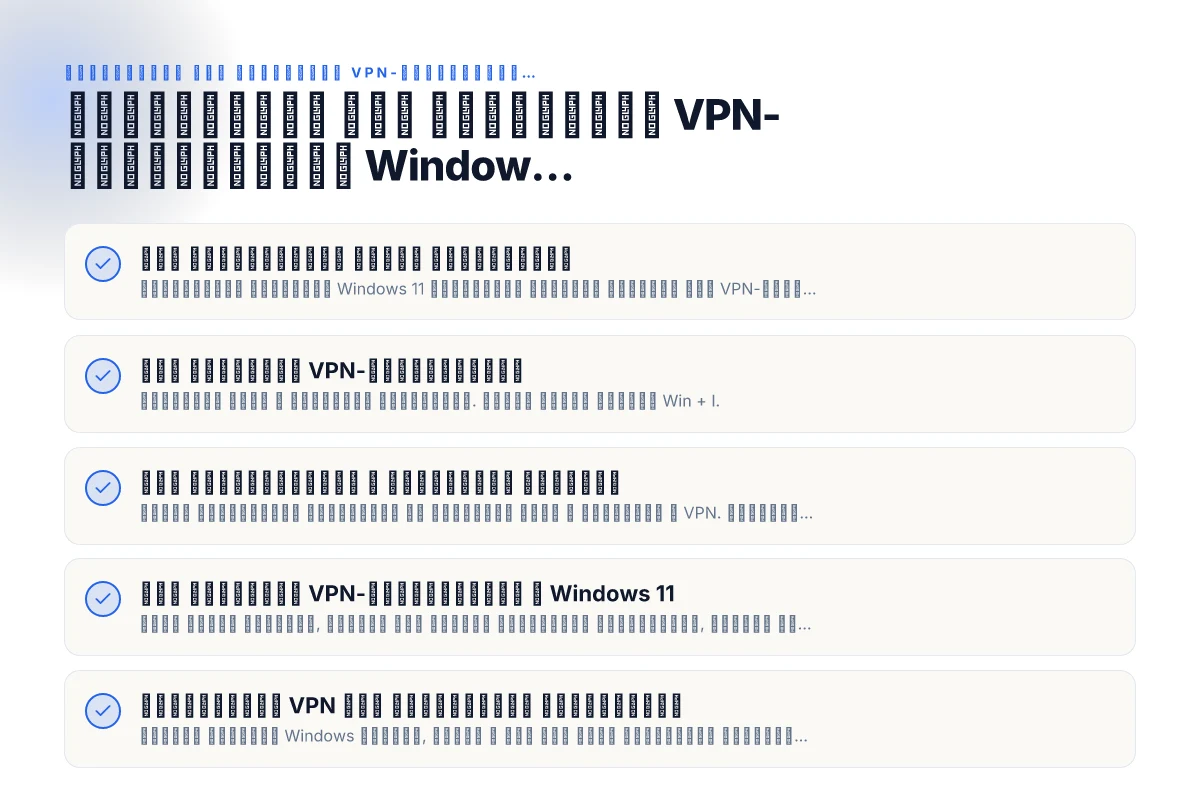
- Откройте Пуск и выберите Параметры. Также можно нажать Win + I.
- Перейдите в раздел Сеть и Интернет.
- Откройте VPN.
- Нажмите Добавить VPN.
- В поле Поставщик услуг VPN выберите Windows (встроенный), если именно этот вариант предусмотрен инструкцией.
- Заполните поля данными, полученными от администратора или провайдера.
- Сохраните профиль кнопкой Сохранить.
В форме могут отображаться следующие поля: VPN расширение для Edge: как выбрать и установить
| Поле | Что указать |
|---|---|
| Имя подключения | Любое понятное название, например «Рабочий VPN» |
| Имя или адрес сервера | Адрес VPN-сервера из инструкции |
| Тип VPN | Указанный администратором или провайдером вариант |
| Тип данных для входа | Метод аутентификации, который поддерживает сервер |
| Имя пользователя и пароль | Учётные данные, если они требуются |
Название подключения, это только подпись профиля на вашем компьютере. Оно не заменяет адрес сервера и не влияет на настройки VPN. В зависимости от выбранного метода входа Windows может предложить вводить данные при каждом подключении или сохранить их в профиле. Сохраняйте пароль только на устройстве, которому доверяете.
Как подключиться и проверить профиль
После сохранения вернитесь на страницу Сеть и Интернет → VPN. Найдите созданное подключение и нажмите Подключиться. В некоторых случаях Windows попросит ввести имя пользователя и пароль.
Убедитесь, что устройство подключено к интернету, и проверьте, не перепутаны ли адрес сервера и учётные данные. Если соединение не устанавливается, полезно свериться с этими пунктами:
- выбран ли правильный тип VPN;
- точно ли введён адрес сервера;
- не истёк ли пароль и разрешён ли доступ вашей учётной записи;
- совпадают ли дополнительные настройки с требованиями сервера;
- не требуется ли сначала подключиться к корпоративной или другой сети.
При повторной ошибке попросите администратора проверить доступ к серверу и параметры учётной записи. Само наличие профиля в Windows не означает, что сервер доступен или что учётные данные действительны. ВПН-расширение для Edge: как выбрать и установить
Встроенный VPN Windows 11 или приложение провайдера
| Критерий | Встроенный VPN Windows 11 | Приложение провайдера |
|---|---|---|
| Создание подключения | Через параметры Windows | Через интерфейс приложения |
| Данные сервера | Вводятся вручную | Часто задаются приложением |
| Выбор сервера | Зависит от введённого профиля | Зависит от функций приложения |
| Настройка профиля | Доступна в параметрах Windows | Выполняется в приложении |
| Установка программы | Не требуется отдельный клиент | Требуется клиент провайдера |
| Совместимость | Нужны поддерживаемые Windows тип и параметры VPN | Зависит от приложения и провайдера |
| Управление подключением | Через системные настройки и панель быстрых действий | Через приложение; иногда также через Windows |
Как изменить VPN-подключение в Windows 11
Если адрес сервера, пароль или другие параметры обновились, обычно достаточно отредактировать существующий профиль. Удалять его и создавать заново необязательно.
- Откройте Параметры → Сеть и Интернет → VPN.
- Найдите нужный профиль в списке.
- Откройте его дополнительные параметры, в зависимости от интерфейса это может быть кнопка или меню рядом с подключением.
- Выберите Изменить.
- Обновите доступные поля и сохраните изменения.
Если нужно заменить пароль, проверьте, позволяет ли форма изменить сохранённые учётные данные. Если такого поля нет, Windows может запросить новый пароль при следующем подключении. Не изменяйте тип VPN или параметры аутентификации без подтверждения: несоответствие серверной конфигурации приведёт к сбою соединения.
Если профиль больше не нужен, в разделе VPN откройте его параметры и выберите Удалить. Удаление профиля убирает его настройки с устройства, но само по себе не отменяет учётную запись у провайдера или работодателя. Как настроить безопасное VPN-подключение Windows: пошаговая инструкция
Встроенный VPN или приложение провайдера
Ручной профиль Windows удобен, когда у вас уже есть параметры сервера и нужна настройка через встроенные средства. Для некоторых услуг вместо этого требуется отдельное приложение.
- Встроенный VPN Windows, подходит для подключения к серверу, параметры которого вы получили заранее; профиль создаётся в системных настройках.
- Приложение VPN-провайдера, может настраивать соединение автоматически и предлагать собственные серверы и параметры.
- Корпоративная инструкция, определяет, какой способ использовать и какие учётные данные вводить.
Если инструкция требует конкретное приложение, не заменяйте его ручной настройкой без согласования. А если вам дали адрес сервера и параметры для встроенного клиента, создайте профиль через раздел VPN в Windows.
Какой вариант управления VPN выбрать
| Ситуация | Подходящий вариант | Что понадобится | На что обратить внимание |
|---|---|---|---|
| Есть параметры сервера и тип VPN | Встроенная настройка Windows | Данные профиля и учётные данные | Проверьте совместимость параметров |
| Провайдер выдал приложение | Клиент провайдера | Установка приложения и данные входа | Используйте инструкции провайдера |
| Нужно добавить профиль вручную | Параметры Windows | Адрес сервера и тип VPN | Заполните обязательные поля |
| Нужно изменить сервер или имя | Изменение существующего профиля | Новые данные подключения | Сохраните изменения |
| Нужно проверить работу профиля | Подключение через Windows или приложение | Доступ к интернету и данные входа | Убедитесь, что статус подключения изменился |
| Профиль не подключается | Проверка настроек и учётных данных | Верные параметры от администратора | Сверьте тип VPN, сервер и способ входа |
Рекомендация
Для добавления или изменения VPN-подключения Windows 11 используйте Параметры → Сеть и Интернет → VPN. Заполняйте профиль только данными из надёжной инструкции, а при ошибке сначала проверьте адрес, тип соединения и учётные данные. ВПН для Edge: как выбрать и установить расширение