Как настроить безопасное VPN-подключение Windows: пошаговая инструкция

Настройте VPN в Windows, выберите надежный протокол и проверьте параметры безопасности перед подключением.
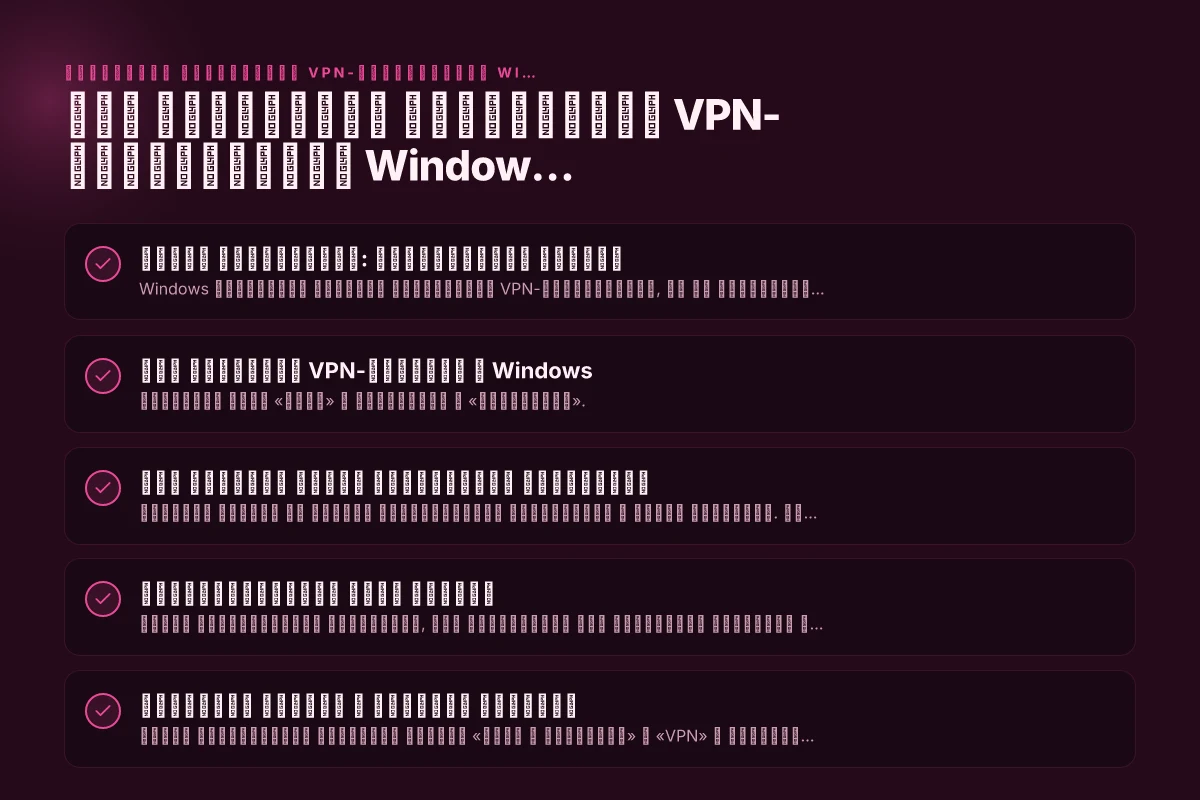
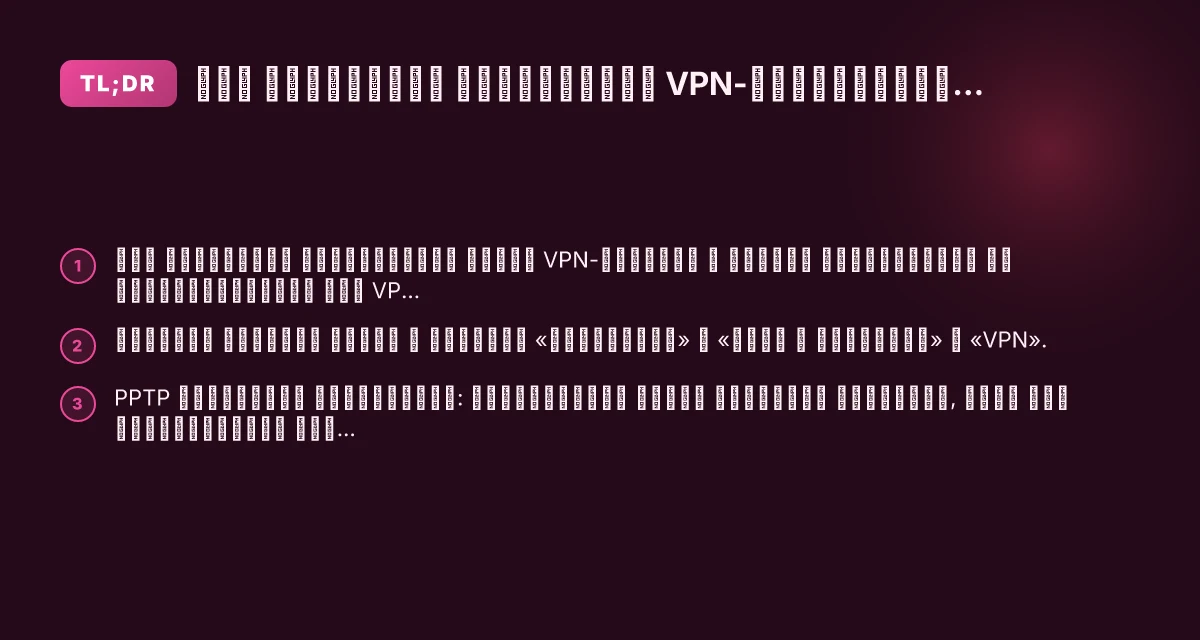
Чтобы настроить безопасное VPN-подключение Windows, откройте «Параметры» → «Сеть и Интернет» → «VPN» и добавьте профиль с параметрами, предоставленными VPN-провайдером или администратором. Безопасность зависит не только от настроек Windows: важно выбрать надежный сервис, подходящий протокол и защитить учетную запись.

Рекомендуем: Быстрый и безопасный VPN — Надёжное шифрование, без логов и приложения для всех устройств. Работает там, где сайты заблокированы. Подробнее →
Сравнение VPN-протоколов и способов подключения в Windows
| Вариант | Где используется | Уровень защиты | Данные от администратора | Особенности настройки |
|---|---|---|---|---|
| IKEv2 | Встроенное VPN-подключение Windows | Зависит от настроек сервера | Адрес сервера, тип VPN, способ входа | Удобен для встроенного клиента |
| SSTP | Встроенное VPN-подключение Windows | Зависит от настроек сервера | Адрес сервера, тип VPN, способ входа | Использует защищённое соединение через HTTPS |
| L2TP/IPsec | Встроенное VPN-подключение Windows | Зависит от настроек IPsec | Адрес сервера, ключ или сертификат, способ входа | Требует согласованных настроек IPsec |
| PPTP | Встроенное VPN-подключение Windows | Устаревший и менее безопасный | Адрес сервера, способ входа | Не выбирать для безопасного подключения |
| OpenVPN | Приложение VPN-провайдера | Зависит от настроек провайдера | Обычно данные или конфигурационный файл | Нужен отдельный клиент |
| WireGuard | Приложение VPN-провайдера | Зависит от ключей и настроек | Обычно конфигурационный файл или ключи | Нужен отдельный клиент |
| Автоматический выбор протокола | Клиент VPN или настройки Windows | Зависит от выбранного протокола | Данные, предоставленные провайдером | Проверьте, какой протокол выбран |
| Публичный VPN-сервис | Приложение или профиль провайдера | Зависит от провайдера | Учётная запись или конфигурация | Проверьте репутацию и политику сервиса |
| VPN | Obfuscation | From / month | Plan | Free plan | Refund | Alipay | UnionPay | Crypto | Website opens in China | Trustpilot | |
|---|---|---|---|---|---|---|---|---|---|---|---|
 ZoogVPN | Turn on manually Shadow | $2.49/mo | 27 months: $59.99 | Yes | 7 days | ✓ | ✓ | ✓ | ✓ | Official site blocked; our special link opens (4.4 s) | 4.2/5 (195 reviews) |
 NordVPN | Turn on manually Obfuscated Servers / NordWhisper | $3.49/mo | 27 months: $94.23 | No | 30 days | ? | ✗ | ✓ | ✓ | ✗ Blocked | 4.2/5 (51,628 reviews) |
 ExpressVPN | ✓ On by default all servers | $3.00/mo | 28 months: $84 | No | 30 days | ✗ | ✗ | ✓ | ✗ | ✗ Blocked | 4.4/5 (29,706 reviews) |
 Surfshark | ✓ On by default Camouflage, with OpenVPN | See site | See site | No | 30 days | ✗ | ✗ | ✗ | ✓ | ✗ Blocked | 4.3/5 (31,823 reviews) |
 Proton VPN | Turn on manually Stealth, free plan too | $2.99/mo | 12 months: $35.88 | Yes | 30 days | ✗ | ✗ | ✗ | ✓ | ✗ Blocked | 2.1/5 (1,040 reviews) |
 Astrill VPN | Turn on manually StealthVPN / OpenWeb | $12.50/mo | 24 months: $300 | No | See site | ✗ | ✗ | ✗ | ✓ | ✗ Blocked | 1.3/5 (110 reviews) |
 Private Internet Access | Turn on manually Shadowsocks, OpenVPN only | $2.03/mo | 40 months: $81.2 | No | 30 days | ✗ | ✗ | ✗ | ✗ | ✗ Blocked | 4.2/5 (11,033 reviews) |
 CyberGhost | Turn on manually selected servers | $2.19/mo | 28 months: $61.32 | No | 45 days | ✗ | ✗ | ✗ | ✓ | ✗ Blocked | 4.0/5 (24,178 reviews) |
 PureVPN | Turn on manually switch to OpenVPN | $1.69/mo | 60 months: $101.55 | No | 31 days | ? | ? | ✗ | ✓ | ✗ Blocked | 4.4/5 (17,994 reviews) |
 AdGuard VPN | ✓ On by default TrustTunnel | $2.99/mo | 24 months: $71.76 | Yes | 30 days | ✓ | ✗ | ✓ | ✓ | Official site blocked; our special link opens (3.7 s) | 4.3/5 (290 reviews) |
 Mullvad | Turn on manually QUIC / Shadowsocks / LWO | $5.61/mo | €5/mo | No | 14 days | ✗ | ✗ | ✗ | ✓ | ✗ Blocked | 3.2/5 (192 reviews) |
 Windscribe | Turn on manually Stealth / WStunnel | $5.75/mo | 12 months: $69 | Yes | See site | ✗ | ✗ | ✗ | ✓ | ✗ Blocked | 4.7/5 (13,355 reviews) |
 StrongVPN | Turn on manually Scramble, OpenVPN TCP | See site | See site | No | 30 days | ✓ | ✗ | ✗ | ✗ | ✗ Blocked | 4.4/5 (2,695 reviews) |
 LightXtreme 闪连 | Not listed | $7.08/mo | 12 months: $84.99 | Yes | 30 days | ✓ | ✓ | ✓ | ✓ | ✓ Yes (3.5 s) | No page |
Prices checked 2026-11-10 on each vendor's pricing page (cheapest long plan, USD). Check the vendor's checkout for the final price.
Obfuscation checked 2026-11-14 on each vendor's site and help center: "on by default" = nothing to set; "turn on manually" = switch protocol or mode in settings; "not listed" = the vendor describes no obfuscation.
Payment methods checked 2026-11-10 on each vendor's payment pages: all 14 take cards and PayPal; ✗ = not listed, ? = the vendor's own pages disagree.
China access: whether the official website opens from mainland China networks (tests the website only, not the VPN connection). Last checked 2026-11-18 01:02 Beijing time.
Trustpilot score and review count checked 2026-11-10.
Перед настройкой: подготовьте данные
Windows позволяет создать встроенное VPN-подключение, но не предоставляет сервер автоматически. До начала настройки получите у VPN-провайдера или администратора сети:
- адрес сервера;
- тип VPN-протокола;
- тип данных для входа;
- имя пользователя и пароль либо другие учетные данные;
- дополнительные параметры, если они требуются для подключения.
Если организация предлагает отдельное приложение или файл конфигурации, следуйте ее инструкции. Для некоторых решений, например OpenVPN, может потребоваться установка специального программного обеспечения. В таком случае параметры профиля Windows могут не использоваться.
Как добавить VPN-профиль в Windows
- Откройте меню «Пуск» и перейдите в «Параметры».
- Выберите «Сеть и Интернет», затем откройте раздел «VPN».
- Нажмите «Добавить VPN-подключение».
- В поле поставщика выберите «Windows (встроенные)», если инструкция сервиса не требует другого варианта.
- Введите имя подключения и адрес VPN-сервера.
- Укажите тип VPN и способ входа согласно данным, которые вы получили.
- Сохраните профиль.
Названия отдельных пунктов могут немного различаться в зависимости от версии Windows. Не угадывайте адрес сервера и протокол: неверные параметры могут привести к ошибке подключения или использованию неподходящей конфигурации.
Подключение и отключение
Вернитесь в раздел «VPN», выберите созданный профиль и нажмите «Подключиться». Если Windows запросит учетные данные, введите их. Для отключения используйте кнопку «Отключить» рядом с активным подключением. ВПН для Edge: как выбрать и установить расширение
В Windows также можно открыть быстрые настройки сети на панели задач и выбрать VPN-профиль. Если соединение не устанавливается, сначала проверьте адрес сервера, тип VPN, логин и пароль, а затем обратитесь к инструкции провайдера или администратору.
Как выбрать более безопасные настройки
Уровень защиты во многом определяется протоколом и самим сервисом. Используйте вариант, который рекомендует ваш провайдер или организация и который поддерживается на всех нужных устройствах.
| Вариант | Что учитывать | Рекомендация |
|---|---|---|
| PPTP | Устаревший протокол с недостаточным уровнем защиты для современных задач | Не выбирайте, если доступен более надежный вариант |
| Современный протокол из списка провайдера | Требует корректной настройки и поддержки со стороны сервера | Предпочтите его, если провайдер подтверждает совместимость |
| Специализированное приложение, например OpenVPN | Может потребоваться отдельная установка и импорт конфигурации | Используйте официальное приложение и инструкцию сервиса |
Не ориентируйтесь только на то, что профиль подключается: успешное соединение само по себе не подтверждает надежность шифрования. Уточните у провайдера, какие протоколы и настройки он поддерживает. Если в инструкции встречается PPTP, проверьте, можно ли подключиться по более безопасному варианту. Некоторые организации продолжают использовать PPTP для совместимости, но для защиты чувствительных данных лучше согласовать альтернативу.
Как подготовить данные и добавить VPN-профиль в Windows VPN для браузера Edge: как выбрать и установить расширение
| Этап | Что потребуется | Где взять или указать | Проверка перед продолжением |
|---|---|---|---|
| Адрес сервера | Имя или адрес VPN-сервера | У администратора или провайдера | Адрес введён без опечаток |
| Тип VPN | Поддерживаемый протокол | У администратора или провайдера | Совпадает с настройками сервера |
| Учётные данные | Имя пользователя и пароль либо другой метод входа | У администратора или провайдера | Уточнён требуемый способ проверки |
| Предварительный ключ | Ключ для IPsec, если он требуется | У администратора или провайдера | Используется только для подходящей конфигурации |
| Сертификат | Сертификат, если он требуется | У администратора или провайдера | Установлен доверенный сертификат |
| Имя подключения | Название для профиля | В настройках Windows | Отличается от других профилей |
| Добавление профиля | Параметры подключения | Параметры → Сеть и Интернет → VPN | Выбран пункт добавления VPN |
| Сохранение | Заполненные поля профиля | В форме настройки VPN | Профиль отображается в списке |
| Первое подключение | Сохранённый профиль и учётные данные | В списке VPN-подключений | Указаны верные данные для входа |
Дополнительные меры защиты
Перед подключением проверьте, что приложение или настройки получены из официального источника. Не устанавливайте неизвестные VPN-клиенты и не передавайте учетные данные через непроверенные сайты.
Для снижения рисков:
- используйте уникальный пароль для VPN-учетной записи;
- включите многофакторную аутентификацию, если ее предлагает сервис;
- своевременно обновляйте Windows и VPN-приложение;
- подключайтесь к серверу с корректным адресом, предоставленным поставщиком;
- уточните, защищает ли VPN интернет-трафик при потере соединения и есть ли функция блокировки трафика;
- для рабочего доступа соблюдайте правила организации.
На Windows 11 24H2 отдельные VPN-приложения могут требовать включенных служб определения местоположения, чтобы распознавать сети Wi-Fi и применять автоматические правила подключения. Это зависит от конкретного приложения: проверьте его официальную инструкцию, прежде чем менять системные настройки.
Проверка работы и решение проблем
После подключения откройте раздел «Сеть и Интернет» → «VPN» и убедитесь, что Windows показывает активное соединение. Если сервис предоставляет собственный способ проверки, воспользуйтесь им. При отсутствии доступа к нужным ресурсам отключитесь и подключитесь снова, а затем проверьте учетные данные и параметры профиля. Как установить VPN на ноутбук бесплатно: пошаговая инструкция
Если проблема сохраняется:
- убедитесь, что интернет работает без VPN;
- сверяйте сервер и тип протокола с актуальной инструкцией;
- проверьте, не истек ли срок действия учетных данных;
- перезапустите VPN-приложение или компьютер;
- обратитесь к администратору или в службу поддержки провайдера.
Не отключайте защитные функции Windows и не меняйте сетевые параметры наугад ради подключения. Это может устранить одну ошибку, но ослабить безопасность устройства.
Проверка безопасности VPN и устранение типичных проблем
| Что проверить | Признак нормы | Если не работает | Что сделать |
|---|---|---|---|
| Протокол | Совпадает с настройками сервера | Подключение не устанавливается | Сверить тип VPN с администратором |
| Адрес сервера | Указан верно | Сервер не найден | Проверить имя и сетевое соединение |
| Учётные данные | Данные приняты | Ошибка входа | Проверить логин, пароль и способ проверки |
| Ключ или сертификат | Соответствует конфигурации | Ошибка аутентификации | Уточнить актуальные данные у администратора |
| Интернет-соединение | Интернет доступен до VPN | Не удаётся подключиться к серверу | Проверить обычное сетевое подключение |
| Публичная сеть | VPN включён при работе в недоверенной сети | Трафик идёт без VPN | Подключиться к VPN до передачи данных |
| Утечки DNS | DNS-запросы проходят через доверенный канал | Используется посторонний DNS | Проверить настройки DNS и рекомендации провайдера |
| Аварийное отключение | Есть блокировка трафика при разрыве VPN, если она нужна | Трафик выходит напрямую после обрыва | Включить аварийную блокировку в клиенте, если доступна |
| Обновления | Windows и VPN-клиент обновлены | Возможны ошибки или уязвимости | Установить доступные обновления |
| Проверка IP | Внешний адрес соответствует VPN | Отображается обычный адрес | Переподключиться и проверить настройки клиента |
Рекомендация
Настраивайте VPN в Windows по параметрам официального провайдера или администратора, а не по случайной инструкции. Выбирайте поддерживаемый современный протокол, защищайте учетную запись и избегайте PPTP, если доступна более безопасная альтернатива. VPN для ноутбука: как выбрать и установить