ВПН для ноутбука бесплатно: как выбрать и установить безопасно

Разбираемся, как выбрать бесплатный ВПН для ноутбука, установить его на Windows и оценить ограничения и безопасность.
Если нужен впн для ноутбука бесплатно, начните с приложения для вашей операционной системы и внимательно проверьте условия бесплатного тарифа. Для Windows можно рассмотреть Proton VPN, Planet VPN или Turbo VPN: их страницы предлагают приложения для компьютеров. Скачивайте программу с сайта разработчика или из Microsoft Store, а не с неизвестных каталогов. Так вы снизите риск установить поддельное приложение.
Рекомендуем: Быстрый и безопасный VPN — Надёжное шифрование, без логов и приложения для всех устройств. Работает там, где сайты заблокированы. Подробнее →
Сравнение бесплатных ВПН для ноутбука
| Сервис | Бесплатный план | Лимит трафика | Выбор сервера | Подходит для |
|---|---|---|---|---|
| Proton VPN | Да | Безлимитный | Ограниченный | Регулярного использования |
| Windscribe | Да | Ограниченный | Ограниченный | Веб-сёрфинга |
| PrivadoVPN | Да | Ограниченный | Ограниченный | Базовых задач |
| hide.me | Да | Ограниченный | Ограниченный | Защиты в публичной сети |
| TunnelBear | Да | Небольшой лимит | Ограниченный | Редких подключений |
| Cloudflare WARP | Да | Без лимита трафика | Не выбирается | Защиты соединения |
| Opera VPN | Да | Встроен в браузер | Ограниченный | Только работы в Opera |
Какие бесплатные ВПН можно рассмотреть
У бесплатных сервисов разные условия: одни ограничивают выбор серверов и функций, другие рекламируют широкий выбор стран или доступ к заблокированным ресурсам. Перед установкой проверьте актуальные ограничения на официальной странице.
| Сервис | Что известно по доступным сведениям | Что проверить перед установкой |
|---|---|---|
| Proton VPN | Предлагает бесплатное приложение для Windows 10 и Windows 11 | Какие серверы и функции доступны в бесплатном плане |
| Planet VPN | Приложение доступно в Microsoft Store | Условия тарифа, разрешения приложения и дополнительные функции |
| Turbo VPN | На странице сервиса предлагается загрузка для Windows; заявлен доступ к серверам в 50+ странах | Действуют ли ограничения на бесплатное использование и какие данные собираются |
Не воспринимайте рекламные обещания как гарантию: возможности могут меняться, а функции бесплатной и платной версий различаются. Например, большое число доступных серверов не обязательно означает, что все они входят в бесплатный план.
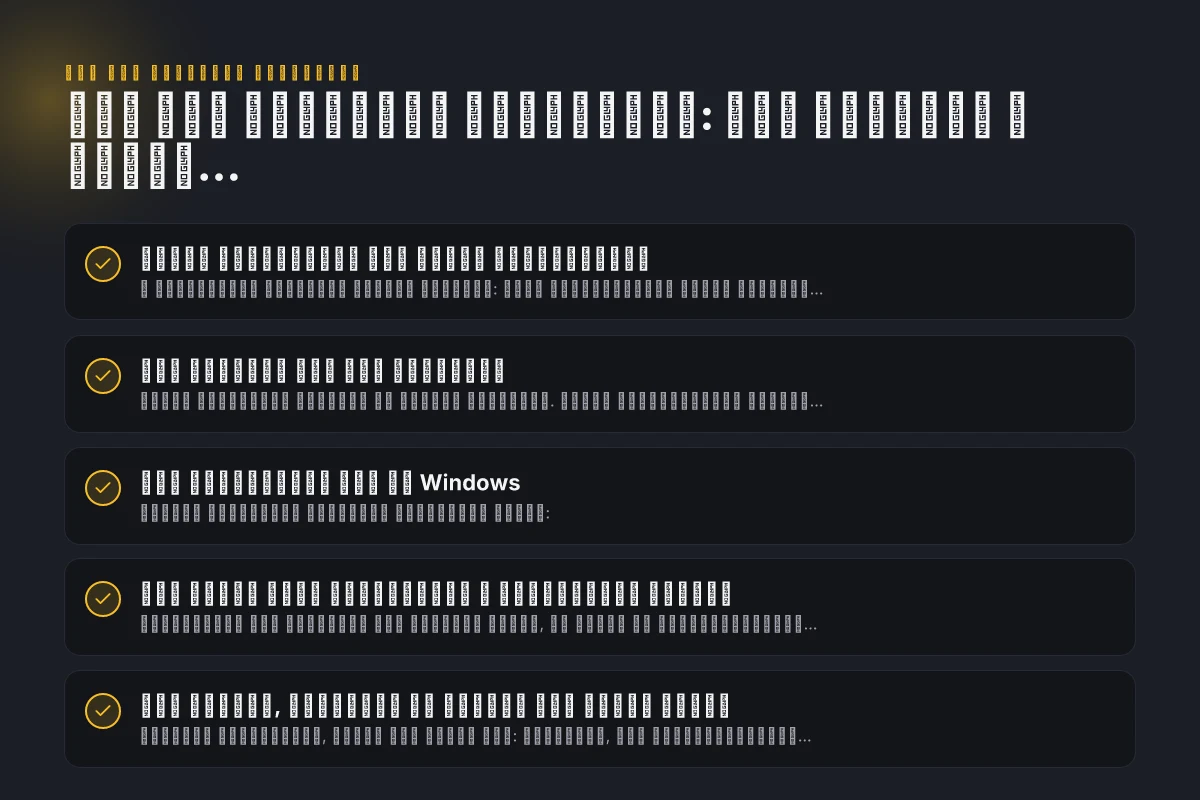
Как выбрать ВПН для ноутбука
Перед загрузкой оцените не только скорость. Важны прозрачность разработчика, политика обработки данных и ясные условия использования.
Обратите внимание на следующие пункты: ВПН для ноутбука: как выбрать и установить безопасное подключение
- Источник загрузки. Предпочитайте официальный сайт сервиса или Microsoft Store.
- Политика конфиденциальности. Посмотрите, какие сведения собираются и как используются.
- Ограничения тарифа. Уточните, есть ли лимит трафика, выбор серверов или другие ограничения.
- Поддержка Windows. Проверьте совместимость с вашей версией системы.
- Настройки подключения. Полезно понимать, как включать и выключать ВПН и что происходит при обрыве соединения.
- Разрешения программы. Не предоставляйте приложению доступ, который не нужен для его работы.
Будьте осторожны с сервисами, которые обещают всё сразу, неограниченный доступ, максимальную скорость и полную анонимность, но не объясняют, как устроен бесплатный тариф. Бесплатное приложение тоже может финансироваться рекламой или другими способами, поэтому изучите условия до регистрации.
На что смотреть при выборе ВПН
| Критерий | Что проверить | Хороший признак | Возможное ограничение |
|---|---|---|---|
| Совместимость | Есть ли приложение для Windows | Поддержка вашей версии системы | Только расширение браузера |
| Лимит трафика | Условия бесплатного плана | Трафика хватает на ваши задачи | Небольшой месячный объём |
| Скорость | Работа сайтов и видео | Стабильное соединение | Замедление в часы пик |
| Серверы | Страны и доступность | Есть нужное расположение | Мало стран на бесплатном плане |
| Конфиденциальность | Политика хранения данных | Понятные правила и аудит | Неясные условия |
| Безопасность | Шифрование и защита от утечек | Защита DNS и аварийное отключение | Часть функций платная |
| Реклама | Показывает ли приложение рекламу | Нет навязчивых объявлений | Реклама или предложения перейти на платный план |
Как установить ВПН на Windows
Обычно установка занимает несколько шагов:
- Откройте официальный сайт выбранного сервиса или найдите приложение в Microsoft Store.
- Проверьте название разработчика и совместимость с вашей версией Windows.
- Скачайте установочный файл либо нажмите кнопку установки в магазине.
- Запустите приложение и следуйте инструкциям на экране.
- Создайте учётную запись, если сервис этого требует, и ознакомьтесь с условиями бесплатного плана.
- Выберите доступный сервер и нажмите кнопку подключения.
- После использования отключите соединение, если ВПН вам больше не нужен.
Если Windows показывает предупреждение безопасности, не игнорируйте его автоматически. Проверьте источник файла, издателя и адрес сайта. Не устанавливайте программу, если разработчик неизвестен или загрузка началась с подозрительной рекламной страницы. VPN расширение Microsoft Edge: как выбрать и установить
Что может быть ограничено в бесплатной версии
Бесплатный ВПН подходит для базовых задач, но может не соответствовать всем требованиям. В зависимости от сервиса ограничения касаются:
- количества доступных серверов и стран;
- скорости или стабильности соединения;
- трафика и продолжительности использования;
- выбора дополнительных функций;
- доступности отдельных сайтов и онлайн-сервисов.
Если соединение медленное, попробуйте другой доступный сервер, закройте приложения, активно использующие интернет, или подключитесь позже. Не ожидайте, что бесплатный вариант всегда обеспечит стабильную скорость для видео и больших загрузок.
Также учитывайте, что ВПН меняет маршрут интернет-трафика и помогает защитить соединение, но не делает пользователя полностью невидимым. Сайты могут узнавать вас через учётную запись, файлы cookie и другие технологии. ВПН не заменяет обновление Windows, надёжные пароли и осторожность при открытии ссылок.
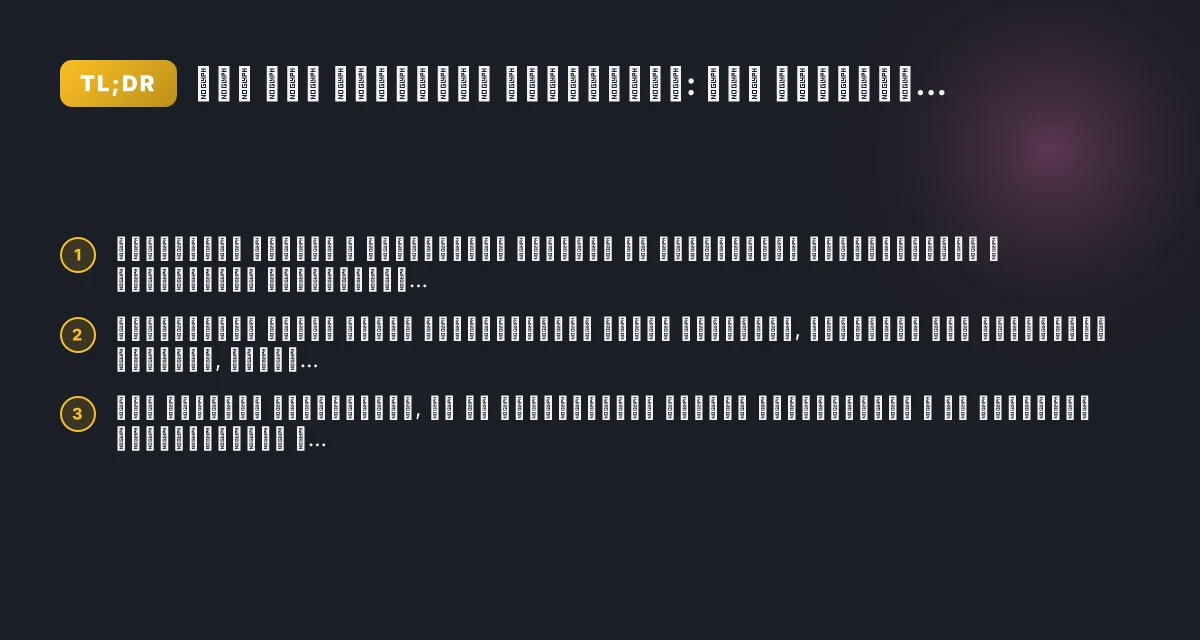
Проверка перед установкой и после подключения VPN для Edge: как выбрать расширение и безопасно им пользоваться
| Этап | Что сделать | Признак успеха | Если не получилось |
|---|---|---|---|
| Загрузка | Открыть официальный сайт сервиса | Найдено приложение для Windows | Не скачивать с неизвестных сайтов |
| Установка | Запустить установщик | Приложение установлено | Проверить требования и права |
| Регистрация | Создать аккаунт, если требуется | Удалось войти | Проверить почту и условия плана |
| Подключение | Выбрать сервер и нажать кнопку подключения | Статус показывает подключение | Сменить сервер или сеть |
| Проверка IP | Сверить адрес до и после подключения | Адрес изменился | Переподключиться |
| Проверка DNS | Проверить утечки через надёжный тест | DNS не раскрывает исходное соединение | Включить защиту DNS |
| Проверка задач | Открыть нужные сайты и приложения | Всё работает с приемлемой скоростью | Проверить лимиты и настройки |
| Отключение | Завершить сессию и проверить соединение | ВПН отключён | Перезапустить приложение |
Как понять, подходит ли сервис для ваших задач
Сначала определите, зачем вам нужен ВПН: например, для дополнительной защиты соединения в общественной сети или для изменения виртуального местоположения. Затем проверьте, поддерживает ли бесплатный план нужный сценарий. Доступ к конкретному сайту или контенту не гарантирован: он зависит от самого сервиса, его серверов и ограничений сайта.
После установки проверьте работу программы:
- убедитесь, что приложение показывает активное подключение;
- откройте несколько знакомых сайтов;
- оцените скорость для ваших обычных задач;
- изучите, как отключить ВПН и удалить приложение;
- проверьте настройки автозапуска и уведомлений.
Если сервис просит оплатить тариф, чтобы открыть нужную функцию, внимательно прочитайте условия и проверьте, не включается ли пробный период с последующим списанием. Не вводите платёжные данные, если не планируете переходить на платную версию.
Рекомендация
Для ноутбука с Windows разумно начать с бесплатного тарифа Proton VPN, Planet VPN или Turbo VPN, загрузив приложение из официального источника и проверив условия. Сравните доступные функции и политику конфиденциальности, а затем протестируйте соединение на своих задачах. Если бесплатный план не обеспечивает нужную скорость, серверы или объём использования, не устанавливайте сомнительные альтернативы: сначала оцените условия другого проверенного сервиса. ВПН для браузера Edge: как выбрать и настроить расширение