VPN расширение Microsoft Edge: как выбрать и установить
Разбираемся, как найти VPN для Microsoft Edge, установить расширение и оценить его функции и ограничения.
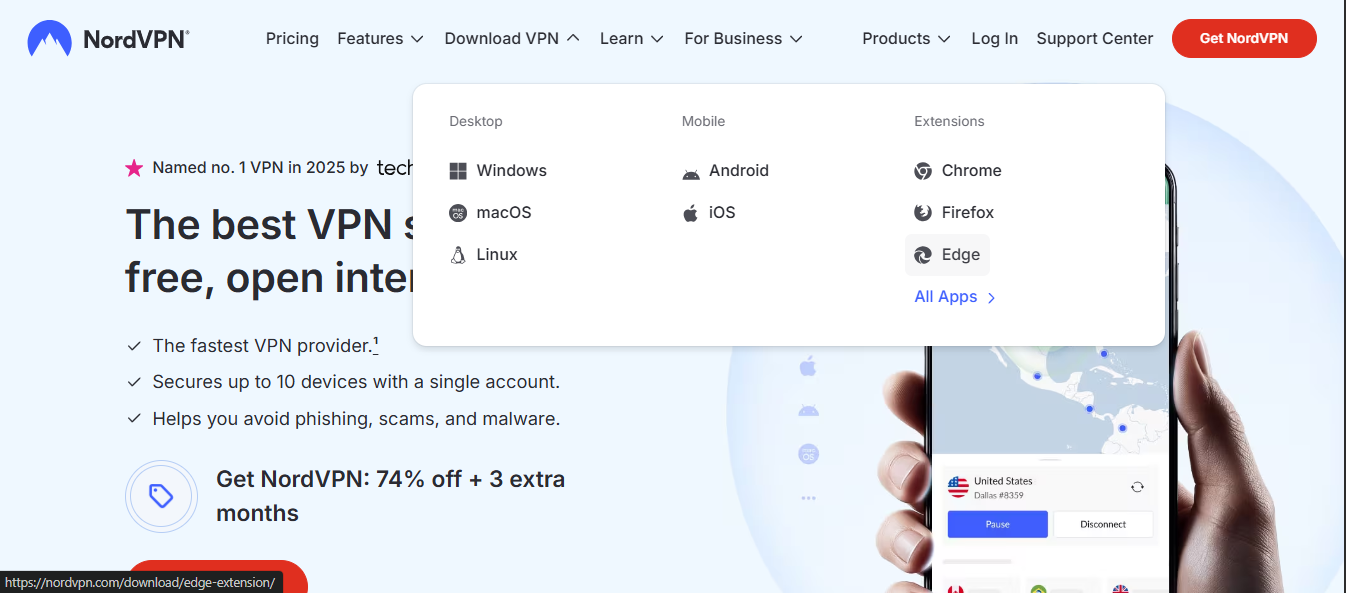
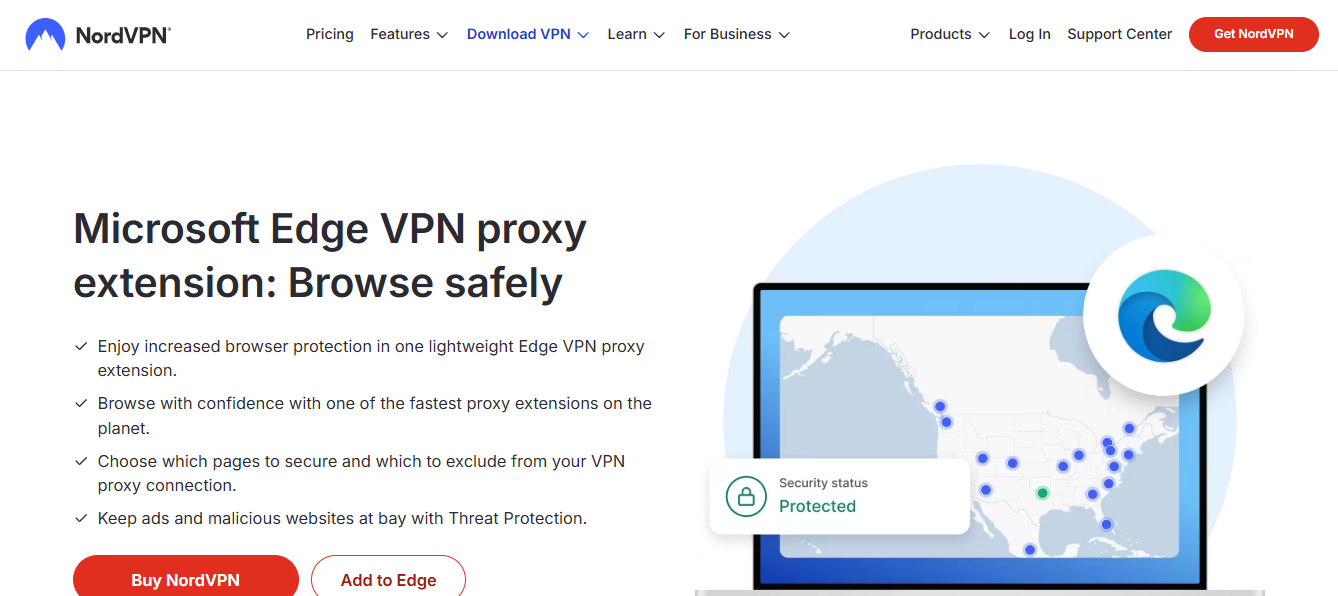
VPN расширение Microsoft Edge, это дополнение, которое помогает перенаправлять трафик браузера через VPN-сервер и менять видимый сайтам IP-адрес. Найти такие инструменты можно в магазине Microsoft Edge Add-ons: среди доступных вариантов есть VeePN, 1VPN, Browsec, Windscribe и NordVPN. Чтобы выбрать подходящее решение, важно понимать, что именно защищает расширение, какие данные оно обрабатывает и какие ограничения есть у бесплатной версии.
Рекомендуем: Быстрый и безопасный VPN — Надёжное шифрование, без логов и приложения для всех устройств. Работает там, где сайты заблокированы. Подробнее →
Сравнение VPN-расширений для Microsoft Edge по важным критериям
| Критерий | Что проверить | Хороший признак | Повод насторожиться |
|---|---|---|---|
| Разработчик | Кто выпускает расширение | Известный VPN-сервис | Неизвестный издатель |
| Политика конфиденциальности | Какие данные собираются | Сбор данных описан понятно | Политики нет или она расплывчата |
| Шифрование | Защищает ли соединение | Заявлена защита трафика | Условия защиты неясны |
| Защита от утечек | Есть ли защита DNS и IP | Функция указана и проверяема | Защита не упоминается |
| Разрешения | К чему расширение получает доступ | Запрашиваются необходимые права | Запрошен избыточный доступ |
| Серверы | Можно ли выбрать местоположение | Есть подходящие страны и серверы | Выбор ограничен или непонятен |
| Удобство | Как включить и сменить сервер | Понятный интерфейс | Сложная настройка |
| Условия тарифа | Что доступно бесплатно | Лимиты объяснены заранее | Ограничения скрыты |
| VPN | Obfuscation | From / month | Plan | Free plan | Refund | Alipay | UnionPay | Crypto | Website opens in China | Trustpilot | |
|---|---|---|---|---|---|---|---|---|---|---|---|
 Windscribe | Turn on manually Stealth / WStunnel | $5.75/mo | 12 months: $69 | Yes | See site | ✗ | ✗ | ✗ | ✓ | ✗ Blocked | 4.7/5 (13,355 reviews) |
 NordVPN | Turn on manually Obfuscated Servers / NordWhisper | $3.49/mo | 27 months: $94.23 | No | 30 days | ? | ✗ | ✓ | ✓ | ✗ Blocked | 4.2/5 (51,628 reviews) |
 ZoogVPN | Turn on manually Shadow | $2.49/mo | 27 months: $59.99 | Yes | 7 days | ✓ | ✓ | ✓ | ✓ | Official site blocked; our special link opens (4.4 s) | 4.2/5 (195 reviews) |
 ExpressVPN | ✓ On by default all servers | $3.00/mo | 28 months: $84 | No | 30 days | ✗ | ✗ | ✓ | ✗ | ✗ Blocked | 4.4/5 (29,706 reviews) |
 Surfshark | ✓ On by default Camouflage, with OpenVPN | See site | See site | No | 30 days | ✗ | ✗ | ✗ | ✓ | ✗ Blocked | 4.3/5 (31,823 reviews) |
 Proton VPN | Turn on manually Stealth, free plan too | $2.99/mo | 12 months: $35.88 | Yes | 30 days | ✗ | ✗ | ✗ | ✓ | ✗ Blocked | 2.1/5 (1,040 reviews) |
 Astrill VPN | Turn on manually StealthVPN / OpenWeb | $12.50/mo | 24 months: $300 | No | See site | ✗ | ✗ | ✗ | ✓ | ✗ Blocked | 1.3/5 (110 reviews) |
 Private Internet Access | Turn on manually Shadowsocks, OpenVPN only | $2.03/mo | 40 months: $81.2 | No | 30 days | ✗ | ✗ | ✗ | ✗ | ✗ Blocked | 4.2/5 (11,033 reviews) |
 CyberGhost | Turn on manually selected servers | $2.19/mo | 28 months: $61.32 | No | 45 days | ✗ | ✗ | ✗ | ✓ | ✗ Blocked | 4.0/5 (24,178 reviews) |
 PureVPN | Turn on manually switch to OpenVPN | $1.69/mo | 60 months: $101.55 | No | 31 days | ? | ? | ✗ | ✓ | ✗ Blocked | 4.4/5 (17,994 reviews) |
 AdGuard VPN | ✓ On by default TrustTunnel | $2.99/mo | 24 months: $71.76 | Yes | 30 days | ✓ | ✗ | ✓ | ✓ | Official site blocked; our special link opens (3.7 s) | 4.3/5 (290 reviews) |
 Mullvad | Turn on manually QUIC / Shadowsocks / LWO | $5.61/mo | €5/mo | No | 14 days | ✗ | ✗ | ✗ | ✓ | ✗ Blocked | 3.2/5 (192 reviews) |
 StrongVPN | Turn on manually Scramble, OpenVPN TCP | See site | See site | No | 30 days | ✓ | ✗ | ✗ | ✗ | ✗ Blocked | 4.4/5 (2,695 reviews) |
 LightXtreme 闪连 | Not listed | $7.08/mo | 12 months: $84.99 | Yes | 30 days | ✓ | ✓ | ✓ | ✓ | ✓ Yes (3.5 s) | No page |
Prices checked 2026-11-10 on each vendor's pricing page (cheapest long plan, USD). Check the vendor's checkout for the final price.
Obfuscation checked 2026-11-14 on each vendor's site and help center: "on by default" = nothing to set; "turn on manually" = switch protocol or mode in settings; "not listed" = the vendor describes no obfuscation.
Payment methods checked 2026-11-10 on each vendor's payment pages: all 14 take cards and PayPal; ✗ = not listed, ? = the vendor's own pages disagree.
China access: whether the official website opens from mainland China networks (tests the website only, not the VPN connection). Last checked 2026-11-18 01:02 Beijing time.
Trustpilot score and review count checked 2026-11-10.
Что делает VPN-расширение для Edge
После подключения расширение направляет браузерный трафик через сервер VPN-провайдера. Сайты могут видеть IP-адрес этого сервера вместо вашего обычного адреса. В зависимости от функций продукта можно также выбрать доступную локацию и использовать VPN для приватности в публичных сетях или доступа к сайтам, которые недоступны из вашей сети.
Важно различать расширение для браузера и полноценное приложение VPN. Расширение обычно действует только внутри Edge. Другие браузеры и программы, например, приложения для видеосвязи или загрузки файлов, могут продолжать использовать обычное интернет-соединение.
VPN также не делает пользователя полностью анонимным. Сайты могут распознавать вас по учётной записи, файлам cookie и другим настройкам браузера. Защита зависит от самого сервиса, его политики обработки данных и корректности подключения.
Как выбрать расширение
В Microsoft Edge Add-ons доступны разные продукты и описания их функций. Например, VeePN и 1VPN представлены как VPN-расширения; Browsec предлагает вариант, ориентированный в том числе на YouTube; Windscribe указывает функции выбора локации и блокировки рекламы и трекеров. NordVPN также представлен в каталоге расширений Edge. VPN для Edge: как выбрать расширение и безопасно им пользоваться
При выборе учитывайте не только обещания в описании, но и практические условия:
- Издатель и отзывы. Убедитесь, что устанавливаете нужный продукт от соответствующего разработчика.
- Разрешения. Посмотрите, к каким данным браузера расширению нужен доступ, и оцените, оправдан ли он заявленными функциями.
- Политика конфиденциальности. Проверьте, какие сведения сервис собирает, как долго хранит и передаёт ли третьим сторонам.
- Бесплатный доступ. Уточните, какие функции доступны без оплаты и есть ли ограничения по локациям или использованию.
- Совместимость. Проверьте актуальность дополнения и его работу в вашей версии Microsoft Edge.
| Сервис в результатах поиска | Что указано в описании | Что проверить перед установкой |
|---|---|---|
| VeePN | Бесплатное VPN-расширение для Edge | Условия бесплатного доступа и политику конфиденциальности |
| 1VPN | Перенаправление трафика браузера через защищённые серверы | Разрешения и детали обработки данных |
| Browsec | VPN для Edge, в том числе для YouTube | Доступные функции и условия использования |
| Windscribe | Выбор локации, блокировка рекламы и трекеров | Какие функции включены в бесплатный вариант |
| NordVPN | Расширение для Microsoft Edge | Требования к аккаунту и условия подключения |
Наличие в магазине не является гарантией того, что продукт подходит именно вам. Сверяйте сведения в карточке расширения с официальной информацией провайдера: описание и доступность функций могут меняться.
Способы включить VPN при работе в Edge
| Вариант | Где настраивается | Что защищает | Преимущества | Ограничения |
|---|---|---|---|---|
| VPN-расширение | В Edge | Обычно трафик браузера | Быстро установить и включить | Может не защищать другие приложения |
| VPN-приложение | В операционной системе | Обычно весь трафик устройства | Работает не только в браузере | Требует установки и настройки |
| Встроенная функция VPN | В настройках сервиса или браузера | Зависит от реализации | Не всегда нужно отдельное расширение | Доступность зависит от продукта |
| Прокси-расширение | В Edge | Трафик, направленный через прокси | Может быть простым в использовании | Не всегда обеспечивает VPN-защиту |
| Ручная настройка VPN | В системе или клиенте | Зависит от конфигурации | Подходит для заданных параметров | Требует технических сведений |
| Расширение и приложение вместе | В Edge и системе | Может дублировать маршрутизацию | Можно выбрать удобный режим | Возможны конфликты соединений |
Как установить и включить VPN в Edge
Устанавливайте расширение через официальный магазин Microsoft Edge Add-ons, а не по случайным ссылкам из рекламы или сообщений. ВПН для браузера Edge: как выбрать и настроить расширение
- Откройте Microsoft Edge Add-ons и найдите нужный сервис.
- Перейдите на страницу расширения и проверьте название издателя, описание и запрашиваемые разрешения.
- Нажмите кнопку установки и подтвердите добавление в браузер.
- Откройте значок расширения на панели Edge. Если он не отображается, найдите его в меню расширений и закрепите.
- Войдите в аккаунт, если этого требует сервис, затем выберите доступную локацию и подключитесь.
- Откройте сайт, которому нужно подключение, и убедитесь, что расширение показывает активное состояние.
Чтобы отключить VPN, используйте кнопку в панели расширения. Если после установки сайты работают некорректно, попробуйте сменить сервер, обновить страницу или временно отключить дополнение. Не устанавливайте несколько VPN-расширений одновременно без необходимости: они могут конфликтовать друг с другом.
Бесплатный VPN: преимущества и ограничения
Бесплатное расширение удобно для знакомства с интерфейсом и несложных задач. Но бесплатный доступ не всегда включает все возможности сервиса. Ограничения могут касаться доступных локаций, скорости, трафика, дополнительных функций или необходимости создать учётную запись. Конкретные условия следует проверять в карточке продукта и на сайте провайдера.
Особенно внимательно отнеситесь к конфиденциальности. Работа сервиса требует доверия к его оператору, поскольку трафик браузера проходит через инфраструктуру VPN-провайдера. Не выбирайте расширение только из-за обещания «бесплатно» или заявления о полной анонимности. Оцените, какие данные сервис собирает и на каких условиях предоставляет соединение.
Бесплатный и платный VPN в Edge: что учитывать Расширение VPN для Edge: как выбрать и установить
| Критерий | Бесплатный вариант | Платный вариант | Что проверить |
|---|---|---|---|
| Стоимость | Нет оплаты или есть бесплатный тариф | Требуется подписка | Условия пробного периода |
| Лимиты | Возможны ограничения | Обычно условия шире | Лимиты трафика и серверов |
| Выбор серверов | Может быть ограничен | Может быть больше вариантов | Доступные страны |
| Скорость | Возможны ограничения | Зависит от тарифа и сервиса | Подходит ли для нужных задач |
| Реклама | Может присутствовать | Зависит от сервиса | Есть ли реклама в расширении |
| Конфиденциальность | Нужно изучить политику | Также требует проверки | Какие данные собираются |
| Поддержка | Может быть ограниченной | Может включать поддержку сервиса | Как связаться с поддержкой |
| Установка | Через магазин расширений или сайт сервиса | Через магазин расширений или сайт сервиса | Проверить издателя и разрешения |
Безопасное использование и возможные проблемы
Даже при активном VPN соблюдайте обычные правила цифровой безопасности:
- не вводите пароли на подозрительных сайтах;
- используйте уникальные пароли и многофакторную аутентификацию;
- регулярно обновляйте Edge и само расширение;
- отключайте ненужные дополнения и пересматривайте их разрешения;
- не считайте изменение IP-адреса гарантией защиты от отслеживания.
Если расширение не подключается, проверьте интернет-соединение, обновите страницу и выберите другую доступную локацию. Если проблема сохраняется, перезапустите браузер и проверьте сообщения разработчика о сбоях. При необходимости временно удалите дополнение и переустановите его из официального магазина.
Рекомендация
Для VPN в Microsoft Edge начните с поиска подходящего расширения в Microsoft Edge Add-ons и внимательно изучите его разрешения, политику конфиденциальности и условия бесплатного доступа. Если вам нужно защищать не только браузер, а весь интернет-трафик устройства, рассмотрите приложение VPN, а не только расширение.