プロキシ認証とは?仕組み・方式・設定時の注意点を解説

プロキシ認証の仕組みや主な方式、接続できないときの確認方法を、初めての人にもわかりやすく解説します。
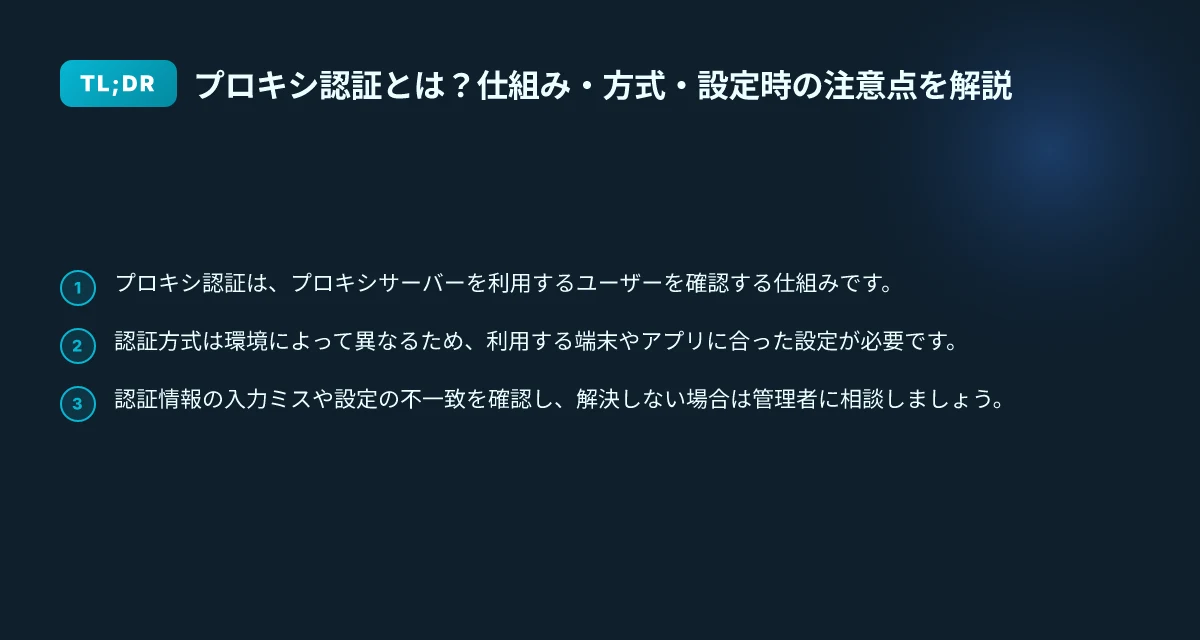
プロキシ認証とは、インターネットへの接続を中継するプロキシサーバーが、利用者を確認する仕組みです。会社や学校のネットワークでは、ユーザー名やパスワードを求められることがあります。認証が通らないと、Webサイトやアプリが利用できない場合があります。この記事では、仕組みと方式、接続できないときの確認方法を解説します。

おすすめ: NordVPN — 高速で安全なVPN — 強力な暗号化、ノーログポリシー、すべてのデバイスに対応したアプリ。30日間返金保証付き。 NordVPNを入手 →
主なプロキシ認証方式の比較
| 認証方式 | 認証情報の送信方法 | 主な特徴 | 確認したい点 |
|---|---|---|---|
| Basic認証 | ユーザー名とパスワード | 対応製品が多い | HTTPSなど暗号化された経路を使う |
| Digest認証 | パスワードをもとにした応答 | パスワードをそのまま送信しない | クライアントとプロキシの対応状況 |
| NTLM認証 | チャレンジ・レスポンス | Windows環境で使われることがある | OSやアプリの対応状況 |
| Kerberos認証 | チケット | 組織の認証基盤と連携できる | ドメイン参加やチケット取得の要否 |
| クライアント証明書認証 | 証明書 | 証明書で利用者や端末を識別 | 証明書の配布・更新方法 |
| IPアドレス制限 | 接続元IPアドレス | 認証情報の入力が不要な場合がある | 固定IPや許可リストの管理 |
| 認証なし | 認証情報を送信しない | 認証を要求しない接続で利用 | セキュリティ要件への適合 |
2026年11月時点の情報です。最新情報は公式サイトをご確認ください。
プロキシ認証の仕組み
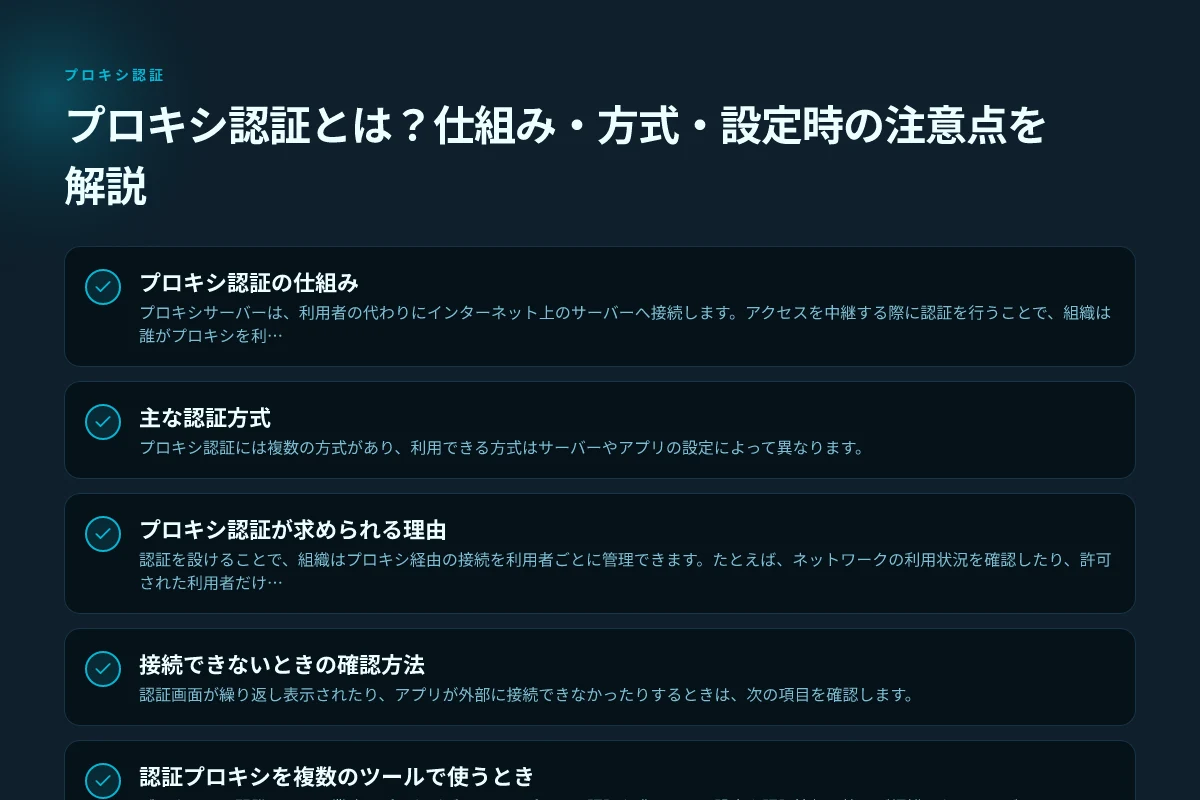
プロキシサーバーは、利用者の代わりにインターネット上のサーバーへ接続します。アクセスを中継する際に認証を行うことで、組織は誰がプロキシを利用しているかを確認し、ネットワークの利用を管理できます。プロキシはセキュリティ対策の一つとしても活用されます。
認証が必要な環境では、ブラウザーやアプリに認証情報を登録するか、接続時に表示されるダイアログへ入力します。正しい情報を入れても、アプリがその認証方式に対応していない場合は、接続できないことがあります。
主な認証方式
プロキシ認証には複数の方式があり、利用できる方式はサーバーやアプリの設定によって異なります。
| 方式 | 概要 | 確認のポイント |
|---|---|---|
| Basic認証 | ユーザー名とパスワードを使う方式 | 接続先やアプリが方式に対応しているか確認 |
| Digest認証 | 認証情報を扱う際の方式の一つ | 利用環境で指定された方式を選ぶ |
| NTLM認証 | Windows環境などで利用される方式 | アプリ側の対応状況を確認 |
どの方式を使うかは、利用者が任意に決められるとは限りません。会社のネットワークでは、管理者が指定した設定に合わせてください。 OpenVPN 使い方ガイド|設定ファイルを使った接続手順と注意点
プロキシ認証が求められる理由
認証を設けることで、組織はプロキシ経由の接続を利用者ごとに管理できます。たとえば、ネットワークの利用状況を確認したり、許可された利用者だけに接続を認めたりする目的で使われます。
一方、認証情報の入力が必要なため、ブラウザーでは接続できても、開発ツールや自動実行するアプリでは認証に失敗することがあります。ツールごとにプロキシ設定が別になっている場合もあるため、端末全体の設定だけでなく、利用するソフトウェア側の設定も確認しましょう。
プロキシに接続できないときの確認項目
| 確認項目 | 確認する内容 | よくある原因 | 対応の目安 |
|---|---|---|---|
| プロキシアドレス | ホスト名またはIPアドレス | 入力ミス、古い設定 | 指定された値を再確認 |
| ポート番号 | プロキシの待受ポート | 番号の誤り、未開放 | 管理者の案内と照合 |
| 認証情報 | ユーザー名・パスワード | 誤入力、期限切れ | 最新の認証情報を確認 |
| 認証方式 | クライアントとプロキシの方式 | 非対応方式、設定の不一致 | 両方の対応状況を確認 |
| 接続元の条件 | IPアドレスやネットワーク | 許可リスト外、VPN未接続 | 指定ネットワークから接続 |
| アプリの設定 | アプリごとのプロキシ設定 | OS設定が引き継がれない | 対象アプリ側も確認 |
| 複数ツールの設定 | ツールごとの指定値 | 設定の競合や上書き | 各ツールの設定を照合 |
| 通信経路 | ファイアウォールやDNS | 通信遮断、名前解決失敗 | 管理者に経路を確認依頼 |
2026年11月時点の情報です。最新情報は公式サイトをご確認ください。 VPN 接続を追加または変更する Windows 10:設定手順と確認ポイント
接続できないときの確認方法
認証画面が繰り返し表示されたり、アプリが外部に接続できなかったりするときは、次の項目を確認します。
- ユーザー名やパスワードに誤りがないか
- 入力欄の前後に不要な空白が入っていないか
- プロキシサーバーのアドレスやポートが正しいか
- 認証方式が、管理者から指定されたものと一致しているか
- Windowsのプロキシ設定と、アプリ固有の設定が食い違っていないか
- パスワード変更後に、古い認証情報が保存されたままになっていないか
Windowsでは、「設定」から「ネットワークとインターネット」を開き、「プロキシ」の項目を確認できます。ただし、組織の端末では設定が管理されている場合があります。変更前に社内の手順を確認してください。問題の調査で情報が必要な場合は、管理者やサポート窓口の案内に従い、設定画面やエラー内容を共有しましょう。
認証プロキシを複数のツールで使うとき
ブラウザー、開発ツール、業務アプリなどがそれぞれプロキシ認証を求めると、設定や認証情報の管理が煩雑になることがあります。ツールごとに対応方式が異なるため、一つのアプリで接続できても、ほかのアプリでは動作しないケースがあります。
組織によっては、ローカルプロキシを使って認証設定をまとめて管理する方法があります。ただし、導入や運用には適切な設定が必要です。利用者が独自に構成するのではなく、社内の運用ルールに沿って管理者へ相談してください。 IPsecのポート番号は?UDP 500・4500とESPの違いを解説
まとめ:指定された設定を優先する
プロキシ認証は、プロキシサーバーの利用者を確認し、接続を管理する仕組みです。接続できない場合は、認証情報、プロキシの接続先、認証方式、アプリ側の対応を順番に確認しましょう。設定を変更しても解決しないときは、認証情報を何度も試すのではなく、エラー内容を控えてネットワーク管理者に相談するのがおすすめです。